
Commencez avec MMGuardian pour votre Téléphone Android de l'enfant
Application téléphonique pour les parents
Scanner le code QR depuis votre téléphone Android ou votre iPhone.
Installer l'application MMGuardian Parent App sur votre propre téléphone.
Registre l'application en utilisant votre adresse électronique et le mot de passe de votre choix, ou en vous connectant à l'aide de l'adresse électronique et du mot de passe de votre compte MMGuardian existant.


Application pour les appareils pour enfants
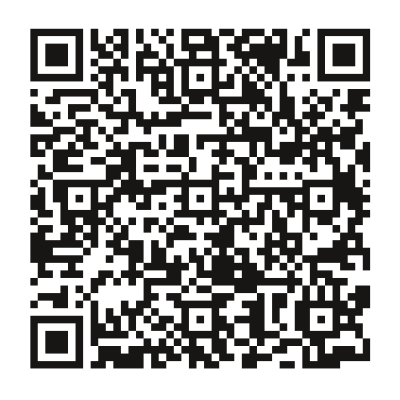
Scanner le code QR depuis le téléphone Android de votre enfant.
Installer l'application MMGuardian Parental Control sur le téléphone de votre enfant.
Se connecter en utilisant l'adresse électronique et le mot de passe de votre compte MMGuardian.
Suivez les instructions à l'écran pour effectuer la configuration initiale.
Gérer et contrôler
Configurer fonctions du téléphone pour enfants à partir de votre application téléphonique pour les parents.
Les Utilisation du téléphone permet d'afficher les rapports de messages et d'utilisation.
Les Verrouillage et localisation sont utilisés pour envoyer ces commandes à l'application enfant.
Pour Limites de temps, contrôle des applications, blocage des contacts, filtre web etc., sélectionner l'élément de menu correspondant
DES INSTRUCTIONS VIDÉO DÉTAILLÉES
COMMENT UTILISER MMGUARDIAN POUR UN TÉLÉPHONE ANDROID
Enregistrement de l'application sur le téléphone de votre enfant
L'application doit être enregistrée avant qu'elle ne commence à fonctionner et que votre période d'essai ne débute. Les informations suivantes sont demandées sur l'écran d'enregistrement :
Numéro de téléphone du parent :
Cela permet à l'application de savoir où envoyer les alertes SMS facultatives et d'agir sur les commandes SMS.
Mot de passe :
Votre choix de mot de passe. Si vous avez déjà un compte MMGuardian, veuillez saisir votre mot de passe existant.
Confirmation du mot de passe :
Répétez le mot de passe !
Adresse électronique du parent :
Il s'agit du nom de votre compte MMGuardian. Veuillez utiliser un compte de messagerie auquel votre enfant n'a pas accès, car il est utilisé pour des opérations telles que la récupération et la réinitialisation du mot de passe. Si vous avez déjà un compte MMGuardian, veuillez saisir votre adresse électronique existante.
Saisissez les informations décrites ci-dessus, puis cliquez sur le bouton Enregistrer.
Si vous voyez apparaître une fenêtre pop-up vous demandant d'entrer le "numéro de ce téléphone", veuillez entrer le numéro du téléphone sur lequel l'application est installée. En général, le système Android est capable de lire le numéro du téléphone, mais si ce n'est pas le cas, nous affichons cet écran contextuel.
Immédiatement après l'enregistrement, vous serez guidé dans les premières étapes de configuration, liées à l'activation des différents mécanismes utilisés pour protéger l'application contre la falsification.
Il vous sera alors demandé si vous souhaitez activer la fonction de l'application MMG Messaging. Si vous souhaitez bloquer les SMS, vous devez activer la fonction MMG Messaging.
Carte de localisation
Les dernières positions connues et les positions historiques peuvent être visualisées sur une carte. Appuyez sur le bouton Mettre à jour l'emplacement pour obtenir l'emplacement actuel de l'appareil.
Limites de temps
L'option Limites de temps vous permet de définir les heures auxquelles le téléphone sera verrouillé par l'application MMGuardian. Lorsqu'un appareil est verrouillé, le mot de passe administrateur doit être saisi pour pouvoir utiliser le téléphone (sauf pour effectuer des appels de service d'urgence, ou des appels ou des textes vers un téléphone administrateur).
Les délais préconfigurés sont affichés et peuvent être activés, désactivés ou supprimés à l'aide du bouton vert X (supprimer). Pour modifier les heures, tapez sur l'entrée de la limite de temps correspondante. De nouvelles limites de temps peuvent être ajoutées.
Lorsque vous modifiez une limite de temps existante ou que vous en créez une nouvelle, saisissez les heures de début et de fin souhaitées. Pour verrouiller pendant la nuit, définissez l'heure de début comme étant "postérieure" à l'heure de fin, par exemple en commençant à 22 heures et en terminant à 7 heures du matin. Ensuite, sélectionnez le ou les jours pour cet horaire de verrouillage spécifique. Tapez ensuite sur le bouton Ajouter un horaire.
Plusieurs horaires peuvent être créés pour permettre des heures de fermeture différentes selon les jours, par exemple pour avancer l'heure de fermeture les soirs précédant un jour d'école.
Si vous configurez des limites de temps sur le portail Web ou dans l'application Parent, par commodité, tous les horaires créés pour l'application sont disponibles pour être réutilisés dans d'autres fonctions. Lorsque vous commencez à ajouter un nouvel horaire, vous verrez tous les horaires existants listés et vous pouvez choisir d'utiliser l'horaire en cliquant sur la case à cocher pour que le symbole de la coche apparaisse dans la case. Bien entendu, vous pouvez également créer de nouveaux horaires.
Contrôle des applications
App Control est utilisé pour autoriser ou bloquer l'utilisation d'applications spécifiques, ou pour définir des restrictions d'utilisation sur les moments où les applications peuvent être utilisées.
Vous verrez la liste des applications actuellement installées sur l'appareil de l'enfant.
Par défaut, toutes les applications sont autorisées. Cela est indiqué par la coche verte à côté de l'application. Pour bloquer une application en permanence, appuyez sur la coche verte pour qu'elle se transforme en symbole de blocage rouge.
Activez la fonction facultative "bloquer automatiquement les applications nouvellement installées" si vous souhaitez que toutes les applications nouvellement installées soient automatiquement bloquées.
Les restrictions d'utilisation des applications sont définies en créant un ou plusieurs groupes d'applications, en définissant des restrictions pour le groupe, puis en ajoutant les applications concernées au groupe en question.
Cliquez sur l'onglet Groupes, puis sur le bouton "Ajouter" pour créer un groupe.
L'un ou l'autre des éléments suivants, ou les deux, peuvent alors être définis comme des restrictions pour le groupe :
- Limites quotidiennes : Cette fonction permet de limiter l'utilisation des applications du groupe, au total, à la durée spécifiée chaque jour.
- Horaires de blocage : Définissez les heures auxquelles les applications du groupe doivent être bloquées.
Enfin, ajoutez les applications souhaitées au groupe.
Vous pouvez créer plusieurs groupes (par exemple, Jeux, Médias sociaux), mais chaque application ne peut faire partie que d'un seul groupe.
Localisation de la voie
La localisation du téléphone enfant peut être obtenue manuellement à l'aide du bouton "Mettre à jour la localisation" sur l'écran Carte de localisation.
Pour des mises à jour automatiques de la localisation, utilisez la fonction Suivi, qui vous permet de préconfigurer des heures pour obtenir des mises à jour récurrentes de la localisation du téléphone de votre enfant.
Il est possible de configurer jusqu'à quatre pistes différentes.
Pour chaque piste, une ou plusieurs grilles horaires sont nécessaires pour définir les heures de début et de fin auxquelles la localisation sera obtenue et le(s) jour(s) où la grille fonctionne. Par exemple, vous pouvez créer une piste pour les jours d'école. Vous voudrez peut-être vérifier la position de votre enfant de 7 heures à 9 heures, puis de 15 heures à 17 heures. Cela nécessite l'utilisation de deux horaires, le premier de 7 h à 9 h pour les jours de la semaine, et le second de 15 h à 17 h également pour les jours de la semaine.
Pour chaque piste, vous devez également spécifier la fréquence à laquelle l'emplacement sera obtenu, par exemple toutes les 15 minutes. Dans l'exemple ci-dessus, cela signifie qu'une localisation est obtenue vers 7 heures, puis à 7 h 15, 7 h 30 et ainsi de suite jusqu'à 9 heures ; puis à nouveau pendant la deuxième tranche horaire vers 15 heures, 15 h 15, etc. jusqu'à 17 heures.
Notez que des mises à jour plus fréquentes solliciteront davantage la batterie du téléphone. Il est également possible de spécifier "une seule fois", ce qui permet d'obtenir une localisation une seule fois, à l'heure de départ.
Bloc de contact
Cette fonction vous permet de bloquer les appels* et les SMS, et peut être configurée pour fonctionner en mode blocage ou en mode autorisation.
Le mode Autoriser signifie que seuls les appels* ou les SMS provenant des contacts ou des numéros répertoriés sont autorisés. Tous les autres appels ou textes seront bloqués.
Le mode blocage signifie que les appels* ou les SMS provenant des contacts ou des numéros indiqués seront bloqués. Tous les autres appels ou SMS sont autorisés.
Pour bloquer les SMS et les MMS, il faut faire de l'application MMG Messaging l'application de messagerie par défaut du téléphone et faire en sorte que votre enfant utilise l'application MMG Messaging pour les messages SMS et MMS.
Moniteur de texte
Text Monitor vous permet de spécifier des mots qui, s'ils sont contenus dans des SMS envoyés vers ou depuis le téléphone de votre enfant, vous intéressent. Si un tel mot apparaît dans un message, une alerte sera envoyée*.
Il suffit d'ajouter les mots qui vous préoccupent pour créer une liste de mots personnalisée.
* Pour que Text Monitor fonctionne, il est nécessaire que l'application MMG Messaging soit l'application de messagerie par défaut du téléphone et que votre enfant utilise l'application MMG Messaging pour les messages SMS et MMS.
Filtre web et navigation sécurisée
Empêchez votre enfant d'accéder à des sites web qui ne sont pas appropriés pour les enfants, en utilisant la fonction de filtre web.
Web Filter fonctionne avec Chrome et d'autres navigateurs populaires tels que Firefox.
Pour activer le filtre Web, sélectionnez Filtre Web dans le menu, puis appuyez sur le bouton marche/arrêt pour l'activer.
Sélectionnez la tranche d'âge appropriée. Le filtre Web sera ainsi configuré avec des paramètres d'autorisation ou de blocage par défaut pour chacune des nombreuses catégories utilisées par le filtre Web. Plus la tranche d'âge est basse, plus les paramètres par défaut seront restrictifs.
Vous pouvez consulter et modifier les paramètres des catégories pour les adapter à vos besoins spécifiques.
Il est également possible de créer des dérogations. Il s'agit d'URL (adresses) de sites web spécifiques qui doivent toujours être autorisés ou bloqués et qui "remplacent" la catégorisation du site.
Essayez-le maintenant !
Inscrivez-vous dès aujourd'hui, téléchargez l'application et commencez votre essai gratuit de 14 jours.
Très bien noté
Moyenne de 4,2 sur plus de 20 000 avis

